Wie erstelle ich eine Excel-Datei für den Import?
Erstellen Sie eine Excel-Datei, in der jede Spalte ein Wortfeld darstellt.
Die Excel- oder CSV-Datei muss mindestens folgende Spalten enthalten:Muttersprache,Lernsprache.
Optionale Spalten:Transkription,Beispiele,Geschlecht(für jede Sprache).
Die App unterstützt drei Arten von Tabellen:
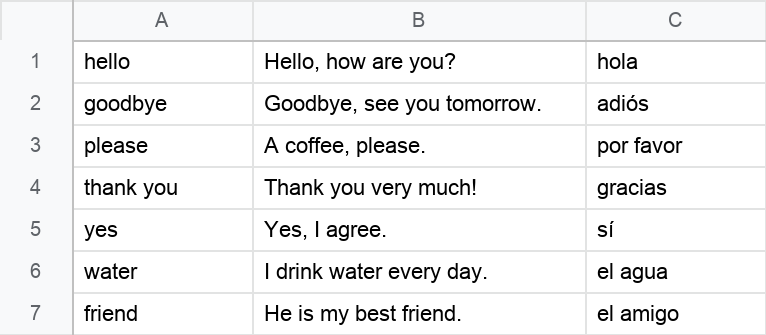
1. Liste einfacher Wörter
Vorlage herunterladen
Eingabe:Liste mit einfachen Wörtern (optionale Spalten werden unterstützt).
Ergebnis:eine übergeordnete Kategorie mit dem Namen der Datei.
Tipp:Wenn Sie eine Kopfzeile in die Tabelle einfügen, wird diese Zeile als erstes Wort importiert.
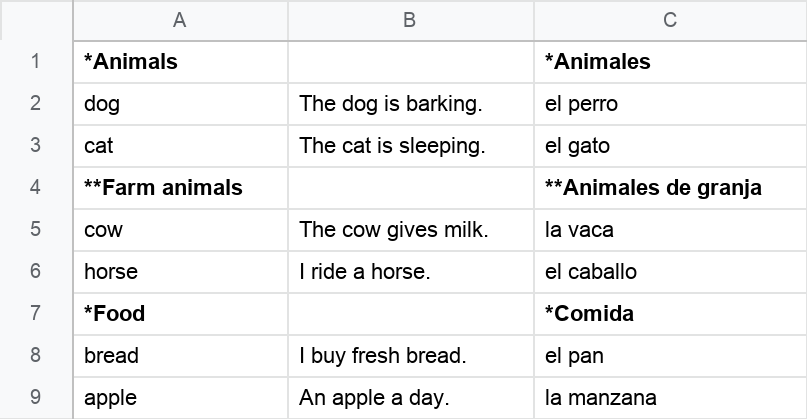
2. Wortliste mit Unterkategorien
Vorlage herunterladen:
Eingabe:Wörter, getrennt durch Unterkategorien.
Unterkategorien:Unterkategorien sind mit einem Sternchen (*) gekennzeichnet, Unter-Unterkategorien mit zwei Sternchen (**).
Ergebnis:eine Hauptkategorie mit dem Namen der Datei (mit darin enthaltenen Unterkategorien).
Tipp:Die Namen der Unterkategorien aus der Tabelle werden in der App als Namen der Unterkategorien verwendet.
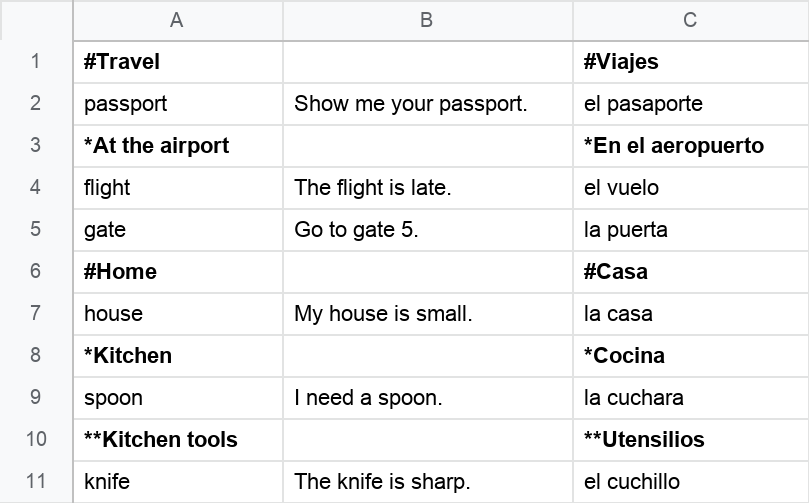
3. Wortliste mit den wichtigsten Kategorien und Unterkategorien
Vorlage herunterladen
Eingabe:Hauptkategorien mit Unterkategorien und darin enthaltenen Begriffen.
Hauptkategorien:Hauptkategorien sind mit einem Rautezeichen (#) gekennzeichnet.
Unterkategorien:Unterkategorien sind mit einem Sternchen (*) gekennzeichnet, Unter-Unterkategorien mit zwei Sternchen (**).
Ergebnis:Hauptkategorien mit den Namen aus der Datei (einschließlich der darin enthaltenen Unterkategorien).
Tipp:Die Namen der obersten Kategorien und Unterkategorien aus der Tabelle werden in der App als Kategorienamen verwendet.
Speichern Sie die Datei im Format .xlsx oder .xls und kopieren Sie sie auf Ihr Gerät.
Vielleicht sind auch diese Artikel hilfreich für Sie: