Jak utworzyć plik Excel do importu?
Utwórz plik programu Excel, w którym każda kolumna odpowiada polu słowa.
Plik Excel lub CSV musi zawierać co najmniej następujące kolumny:Język ojczysty,Język nauki.
Kolumny opcjonalne:Transkrypcja,Przykłady,Płeć(dla każdego języka).
Aplikacja obsługuje 3 rodzaje tabel:
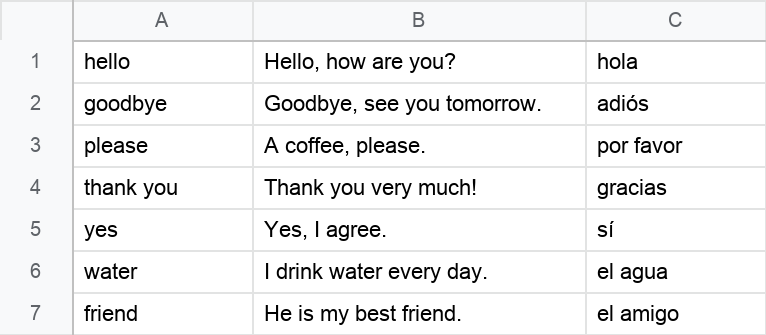
1. Lista prostych słów
Pobierz szablon
Dane wejściowe:lista zwykłych słów (obsługiwane są opcjonalne kolumny).
Wynik:nadrzędna kategoria o nazwie pliku.
Wskazówka:jeśli w tabeli umieścisz wiersz nagłówkowy, zostanie on zaimportowany jako pierwsze słowo.
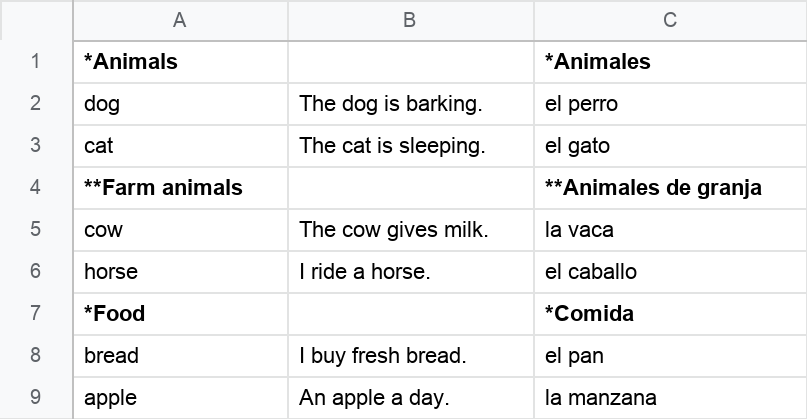
2. Lista słów z podkategoriami
Pobierz szablon
Dane wejściowe:słowa rozdzielone podkategoriami.
Podkategorie:podkategorie są oznaczone gwiazdką (*), a pod-podkategorie – dwiema gwiazdkami (**).
Wynik:kategoria nadrzędna o nazwie pliku (zawierająca podkategorie).
Wskazówka:nazwy podkategorii z tabeli zostaną wykorzystane jako nazwy podkategorii w aplikacji.
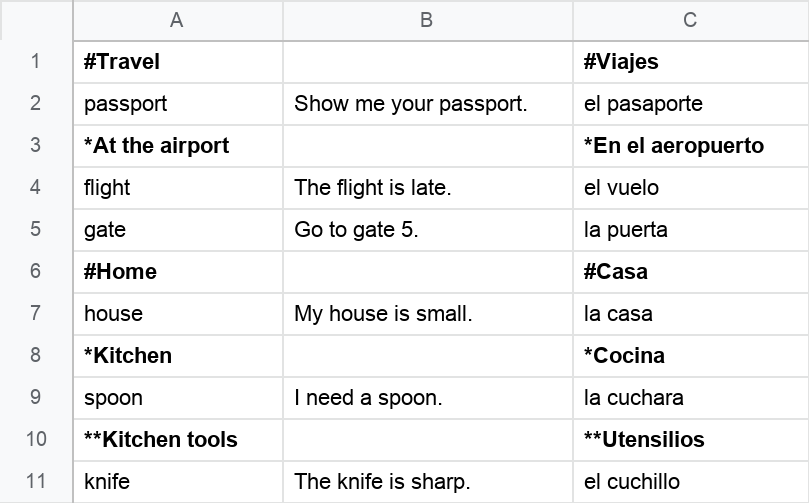
3. Lista słów z głównymi kategoriami i podkategoriami
Pobierz szablon
Dane wejściowe:główne kategorie wraz z podkategoriami i słowami w nich zawartymi.
Główne kategorie:główne kategorie są oznaczone znakiem hash (#).
Podkategorie:podkategorie są oznaczone gwiazdką (*), a pod-podkategorie – dwiema gwiazdkami (**).
Wynik:główne kategorie z nazwami z pliku (wraz z podkategoriami w nich zawartymi).
Wskazówka:nazwy głównych kategorii i podkategorii z tabeli zostaną wykorzystane jako nazwy kategorii w aplikacji.
Zapisz plik w formacie .xlsx lub .xls i skopiuj go na swoje urządzenie.
Pomocne mogą być również następujące artykuły: