Как создать файл Excel для импорта?
Создайте файл Excel, в котором каждый столбец будет представлять поле слова.
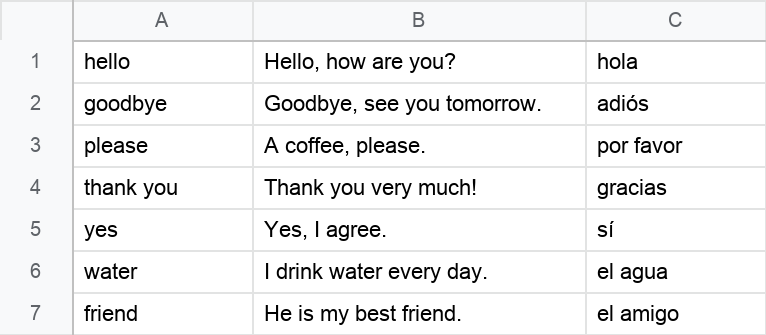
Файл в формате Excel или CSV должен содержать как минимум следующие столбцы:«Родной язык»,«Изучаемый язык».
Дополнительные столбцы:«Транскрипция»,«Примеры»,«Пол»(для каждого языка).
Приложение поддерживает 3 типа таблиц:
1. Список простых слов
Скачать шаблон
Входные данные:список обычных слов (поддерживаются дополнительные столбцы).
Результат:главная категория с названием файла.
Совет:если в таблице есть строка заголовка, она будет импортирована в качестве первого слова.
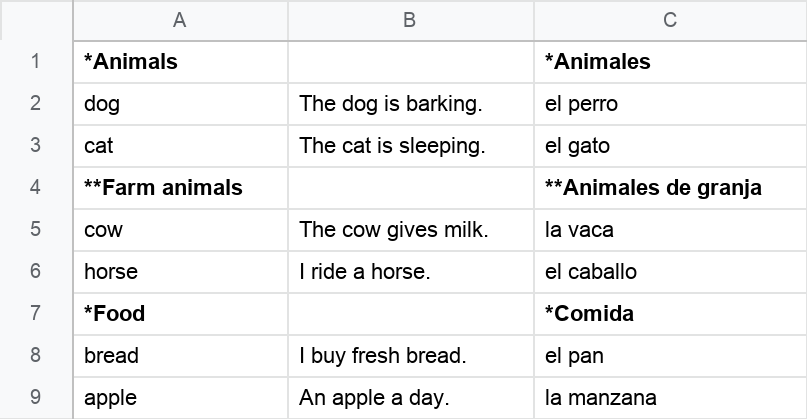
2. Список слов с подкатегориями
Скачать шаблон
Входные данные:слова, разделенные по подкатегориям.
Подкатегории:подкатегории отмечены звёздочкой (*), под-подкатегории — двумя звёздочками (**).
Результат:главная категория с именем файла (содержащая подкатегории).
Совет:названия подкатегорий из таблицы будут использоваться в приложении в качестве названий подкатегорий.
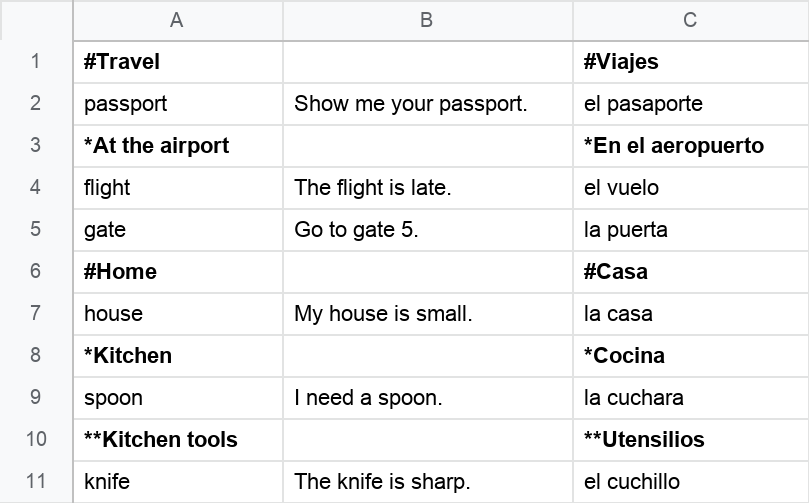
3. Список слов с основными категориями и подкатегориями
Скачать шаблон
Входные данные:главные категории с подкатегориями и словами внутри.
Главные категории:главные категории отмечены символом решетки (#).
Подкатегории:подкатегории отмечены звездочкой (*), под-подкатегории — двумя звездочками (**).
Результат:главные категории с названиями из файла (с подкатегориями внутри).
Совет:названия верхних уровней категорий и подкатегорий из таблицы будут использоваться в приложении в качестве названий категорий.
Сохраните файл в формате .xlsx или .xls и скопируйте его на своё устройство.
Вам также могут быть полезны следующие статьи: