Как создать файл Excel для импорта?
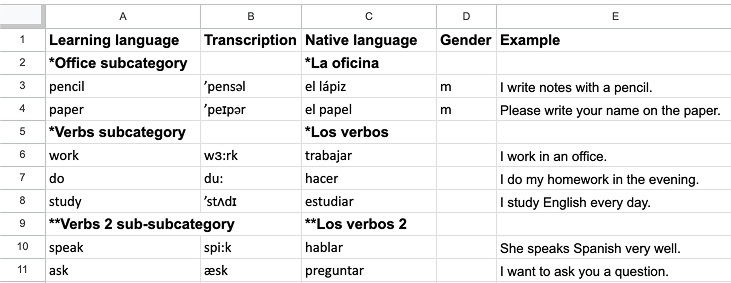
- Создайте файл Excel, в котором каждый столбец представляет собой поле слова. Минимально необходимые столбцы — «Родной язык» и «Изучаемый язык».
Вы также можете добавить дополнительные столбцы, такие как «Транскрипция», «Примеры» или «Род».
В файле Excel можно создавать подкатегории и под-подкатегории:
— поместите звездочку (*) перед названием подкатегории
— поместите две звездочки (**) перед названием под-подкатегории в столбце.
Вы можете скачать файл-примердля импорта lexilize.
2. Сохраните файл в формате .xlsx или .xls и скопируйте его на свое устройство.
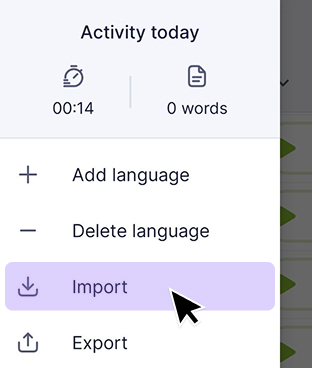
3. Импортируйте файл через меню → Импорт в приложении.
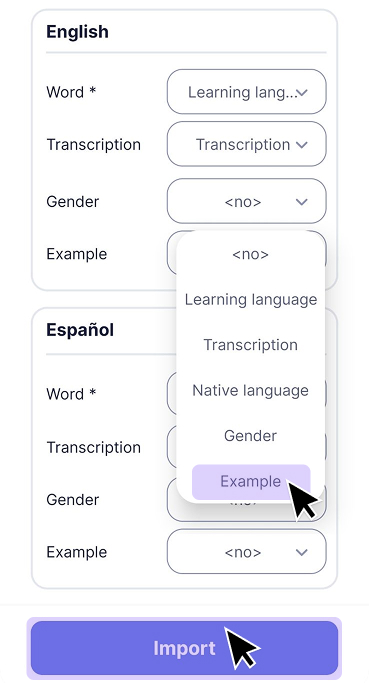
4. Во время импорта используйте раскрывающиеся меню, чтобы сопоставить столбцы Excel с соответствующими полями Word.
Если выбран неверный столбец, данные будут импортированы в неверные поля.
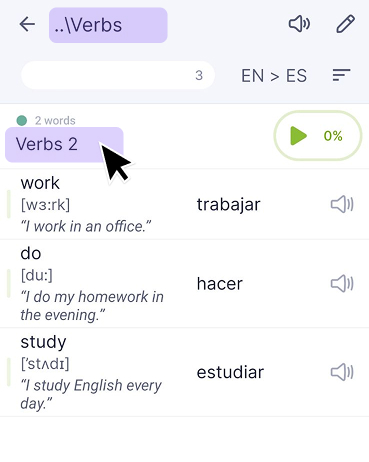
Пример того, как категории отображаются в приложении после импорта.
Под-подкатегория **Глаголы 2 в файле Excel находилась в подкатегории *Глаголы,
поэтому в приложении она импортирована в подкатегорию «Глаголы».
Вам также могут быть полезны следующие статьи: