Wie erstelle ich eine Excel-Datei für den Import?
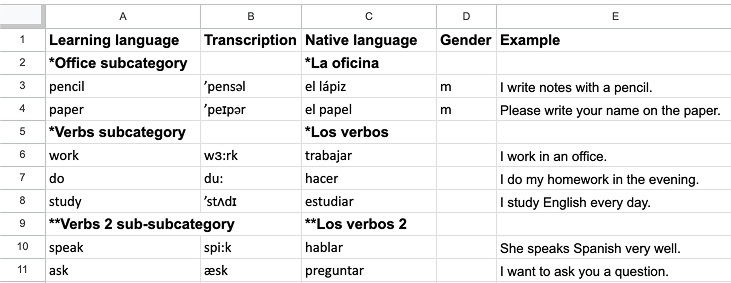
- Erstellen Sie eine Excel-Datei, in der jede Spalte ein Wortfeld darstellt. Die mindestens erforderlichen Spalten sind „Muttersprache“ und „Lernsprache“.
Sie können auch optionale Spalten wie Transkription, Beispiele oder Geschlecht hinzufügen.
Sie können in der Excel-Datei Unterkategorien und Unter-Unterkategorien erstellen:
– setzen Sie ein Sternchen (*) vor den Namen der Unterkategorie.
– setzen Sie zwei Sternchen (**) vor den Namen der Unter-Unterkategorie in der Spalte.
Sie können eine Beispieldateizum Importieren von Lexilize herunterladen.
2. Speichern Sie die Datei im Format .xlsx oder .xls und kopieren Sie sie auf Ihr Gerät.
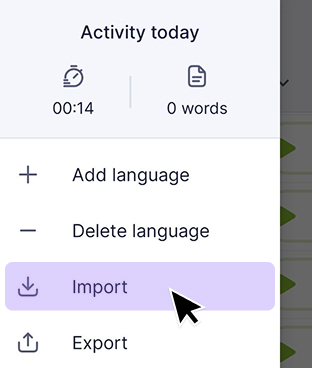
3. Importieren Sie die Datei über Menü → Importieren in der App.
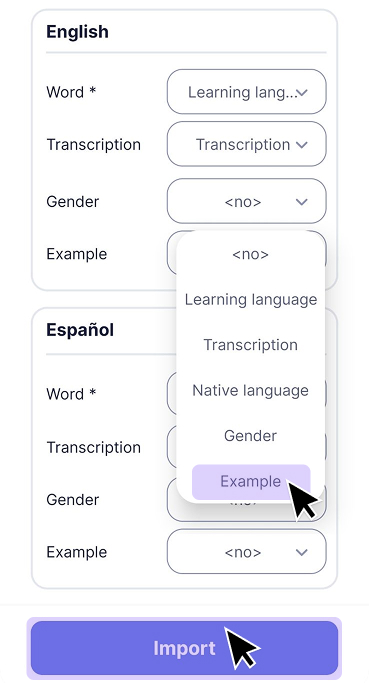
4. Verwenden Sie während des Imports die Dropdown-Menüs, um die Excel-Spalten den entsprechenden Word-Feldern zuzuordnen.
Wenn die falsche Spalte ausgewählt wird, werden die Daten in die falschen Felder importiert.
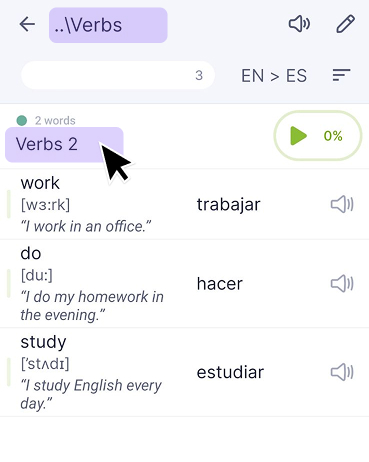
Beispiel dafür, wie Kategorien nach dem Import in der App angezeigt werden.
Die Unter-Unterkategorie **Verben 2 wurde in der Excel-Datei unter der Unterkategorie *Verben eingeordnet,
, sodass sie in der App in die Unterkategorie „Verben“ importiert wird.
Vielleicht sind auch diese Artikel hilfreich für Sie: